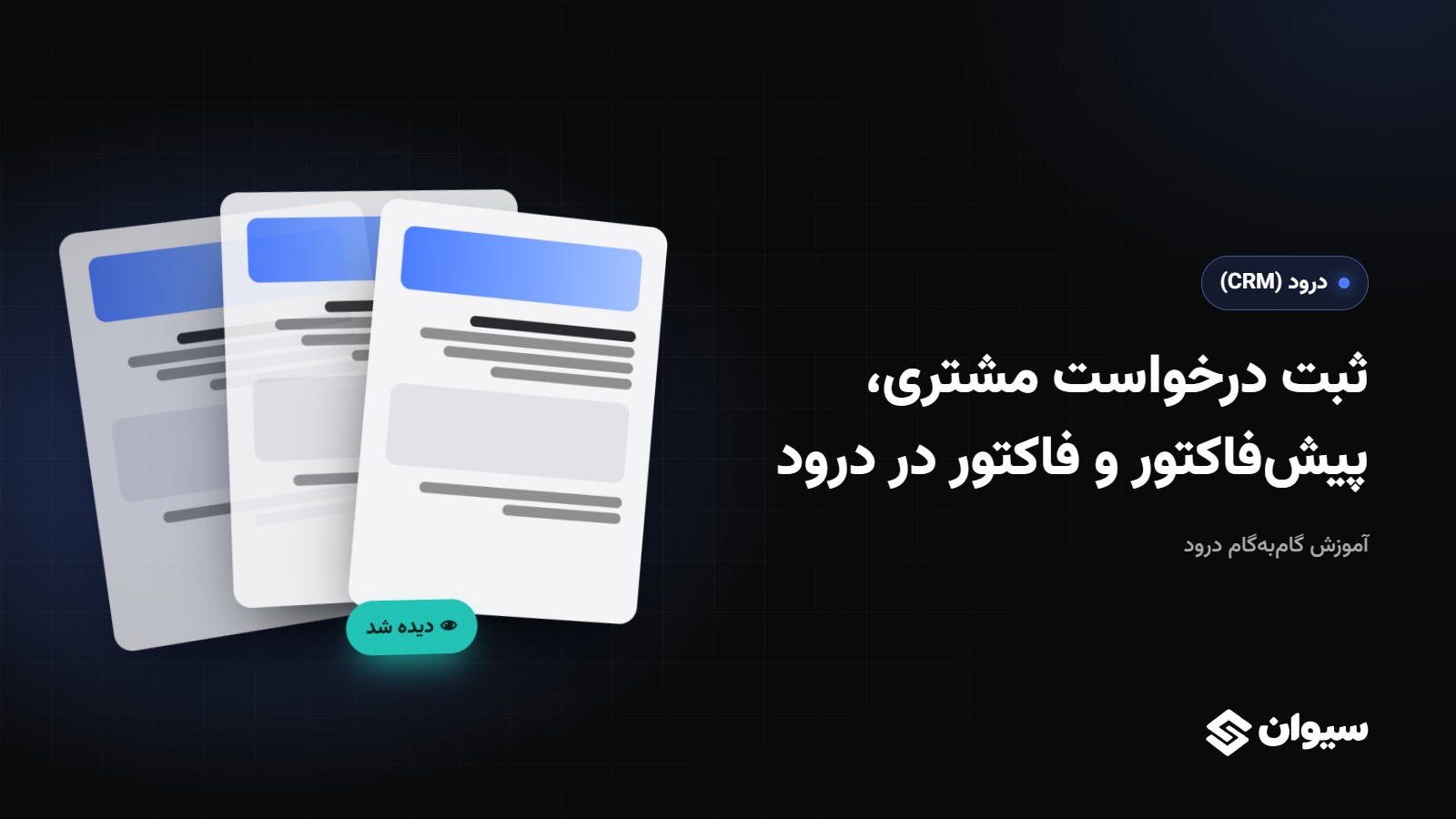
برای آژانسها و کسبوکارهای خدماتی، پروپوزال همان پیشفاکتور است. پروپوزال درود از روی پروندهی مخاطب ساخته میشود، با سربرگ شما چاپ میشود و بعد از ارسال میگوید مشتری آن را باز کرده یا نه.
| شناسنامهی این آموزش | توضیح |
|---|---|
| شناسهی قابلیت | DRD-19 |
| مسیر در پیشخوان | درود › فروش › پروپوزالها › پروپوزال جدید؛ تنظیمات › قالب پروپوزال |
| مناسب برای | فروشندهی خدمات و مدیر |
| پیشنیاز | کلید «پروپوزالساز» (در حساب تازه خاموش)؛ برای لینک مشتری کلید «لینک پروپوزال» |
| آخرین بازبینی با درود | ۲۶ مهر ۱۴۰۵ (بازبینی سوم) |
هدف این آموزش
قالب را یکبار تنظیم کنید، برای هر مخاطب پروپوزال بسازید، بفرستید و پیگیری کنید.
نکتهی حرفهای: پروپوزالساز فقط به کسبوکارهایی میآید که خدمات میفروشند، پس در حسابی که تازه درود را خریده خاموش است و منوهایش دیده نمیشود. مدیر حساب در تنظیمات › سیستم › تنظیمات قابلیتها کلید «پروپوزالساز» را روشن میکند. اشتراک درود و تنظیمات قابلیتها
قدم ۱: قالب پروپوزال (یکبار، مدیر)
- در قالب پروپوزال تصویر سربرگ را بارگذاری کنید؛ پشت متن هر صفحه چاپ میشود.
- قلم و رنگ عنوانها را انتخاب کنید. اگر قلم اختصاصی دارید، فایلش را (woff2، woff، ttf یا otf) بارگذاری کنید.
- تنظیمات تجاری را پر کنید: پکیجها، شرایط همکاری و بلوک تماس. هر کدام خالی بماند، آن بخش در سند چاپ نمیشود.
- چیدمان کاغذ: اگر متن روی لوگوی سربرگ میافتد «فاصله از بالا» را زیاد کنید. تقویم تاریخ را شمسی یا میلادی بگذارید.
- بخشها را ویرایش، خاموش یا جابهجا کنید. توکنها (مثل نام مخاطب) هنگام ساخت با اطلاعات همان مخاطب پر میشوند.
نکتهی حرفهای: پروپوزالهایی که قبلاً ساخته شدهاند با ویرایش قالب عوض نمیشوند.
چکلیست انجام کار
پروپوزال در درود: ساخت، ارسال و پیگیری پیشنهاد همکاری — saveone.ir/blog/doroud-crm-proposal-send-track
قدم ۲: ساخت پروپوزال
- در پروندهی مخاطب، زبانهی «تحلیل سایت و پروپوزال»، «پروپوزال جدید» را بزنید (یا پروپوزال جدید). اطلاعات مخاطب خودکار پر میشود.
- اگر برای مخاطب تحلیل سایت هست، یافتههایش در بخش «مشکلات و فرصتهای اختصاصی» مینشیند. اگر نیست، اول در پرونده «تحلیل کن» را بزنید. ایجنتهای هوشمند و تحلیل خودکار
- عنوان را خالی بگذارید تا خودکار ساخته شود، قالب را انتخاب کنید و مبلغ کل و «اعتبار تا» را بنویسید. یادداشت داخلی به مشتری نشان داده نمیشود.
- «ساخت پروپوزال» را بزنید. حالا روی هر بخش ویرایش کنید و «ذخیرهی تغییرات» را بزنید.
نکتهی حرفهای: مبلغ پروپوزال هم مثل بقیهی درود به واحد پول حساب (پیشفرض تومان) است و در خود سند هم با همان واحد چاپ میشود.
قدم ۳: ارسال و پیگیری
- «پیشنمایش سند» را ببینید و اگر لازم است «دانلود PDF» را بزنید.
- «ارسال به مخاطب» را بزنید، کانال را («همان کانال گفتگو» یا کانال دیگر) و متن پیام را انتخاب کنید؛ لینک خودش ته پیام میآید.
- یا «ساخت لینک مشتری» را بزنید و لینک را کپی کنید. با «باطلکردن» لینک از کار میافتد.
- در پروپوزالها ستون «دیده شد» میگوید مشتری چند بار سند را باز کرده است.
اگر «پیگیری خودکار پروپوزال» روشن باشد (پیشفرض خاموش)، وقتی پاسخی نیاید پیام پیگیری ۴۸ ساعت، ۵ روز و ۱۴ روز بعد فرستاده میشود.
خطاهای رایج
| مشکل | علت | راهحل |
|---|---|---|
| منوی پروپوزال دیده نمیشود | کلید «پروپوزالساز» خاموش است | مدیر حساب در تنظیمات قابلیتها روشنش کند |
| بخش مشکلات خالی است | مخاطب تحلیل سایت ندارد یا کلید «تحلیل سایت در درود» خاموش است | کلید را روشن کنید و در پرونده «تحلیل کن» را بزنید |
| «این پروپوزال به مخاطبی وصل نیست» | بیرون از پرونده ساخته شده | از پروندهی همان مخاطب بسازید |
| «ذخیره نشد — شاید دسترسی تغییر قالب را ندارید.» | نقش کاربر اجازه ندارد | از مدیر بخواهید |
آموزش بعدی: قیف فروش و پیگیری خودکار