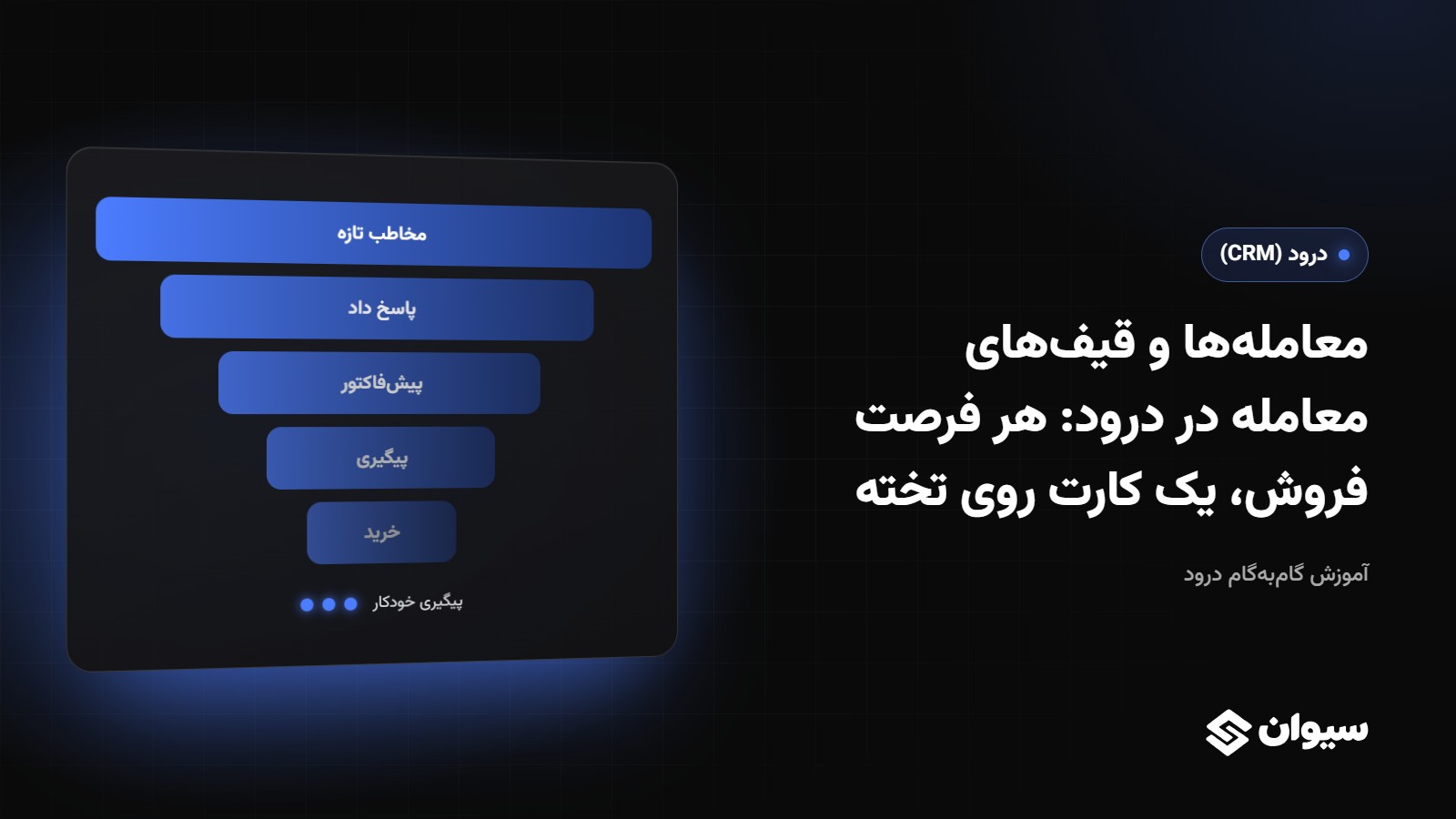
«مشتری قیمت خواست» یک فرصت است، نه یک فروش. تا وقتی این فرصتها با مبلغ و مرحله ثبت نشوند، نه میدانید ماه بعد چقدر میفروشید و نه میدانید کدام فروش گیر کرده است. معامله همین فرصت فروش مشخص است.
| شناسنامهی این آموزش | توضیح |
|---|---|
| شناسهی قابلیت | DRD-15 |
| مسیر در پیشخوان | درود › فروش › معاملهها / تنظیمات › قیف و مراحل › قیفهای معامله |
| مناسب برای | فروشنده و مدیر فروش |
| پیشنیاز | کلید «معاملهها» (پیشفرض روشن)؛ دستکم یک قیف معامله |
| آخرین بازبینی با درود | ۶ آبان ۱۴۰۵ (بازبینی پنجم) |
هدف این آموزش
قیف معامله بسازید، معامله ثبت کنید، روی تخته جلو ببرید و آن را با نتیجهی درست ببندید.
قدم ۱: قیف معامله بسازید (مدیر)
- در قیفهای معامله «+ قیف تازه» را بزنید؛ برای هر نوع فروش یک قیف (مثلاً «فروش»، «پروژه»، «همکاری»).
- با «+ مرحلهی تازه» مرحلهها را بسازید و برای هرکدام نماد، نام، احتمال موفقیت ٪، «راکد (روز)» و «فاسد (روز)» بگذارید.
- ترتیب را با «بالاتر» بچینید و «ذخیره» را بزنید.
نکتهی حرفهای: «موفق» و «ناموفق» مرحله نیستند؛ پایان معاملهاند. مرحله یا قیفی که معاملهی باز دارد حذف نمیشود؛ حذف یعنی خاموش کردن تا معاملههای قدیمی نشکنند.
قدم ۲: معامله ثبت کنید
- در معاملهها «معاملهی تازه» را بزنید و مخاطب را با نام، شرکت، موبایل یا کد جستجو کنید. یا در پروندهی مخاطب، زبانهی «معاملهها و وظایف»، «+ معاملهی تازه» را بزنید.
- عنوان (مثلاً «تأمین ۵۰۰ کارتن»)، مبلغ به تومان، قیف و مرحله، تاریخ احتمالی بستن و مسئول را بگذارید. احتمال را خالی بگذارید تا از مرحله خوانده شود.
- «ساخت معامله» را بزنید.
قدم ۳: روی تخته جلو ببرید
- هر ستون یک مرحله است با تعداد، جمع مبلغ و احتمال آن مرحله.
- معامله را بکشید و در مرحلهی دیگر رها کنید؛ در موبایل «انتقال به…» را بزنید.
- بالای تخته «برآورد وزنی» یعنی جمع مبلغ × احتمال موفقیت هر معامله.
- نمای فهرست با فیلتر وضعیت (باز، موفق، ناموفق)، مسئول، «مال من» و جستجو.
قدم ۴: ببندید
در صفحهی معامله «بستن معامله» را بزنید: «موفق شد» یا «ناموفق شد» با دلیل شکست (همان فهرست دلایل عدم خرید) و توضیح. «باز کردن دوباره» معاملهی بسته را برمیگرداند.
نکتهی حرفهای: وقتی کلید «پروژهها» روشن است، روی معاملهی موفق دکمهی «ساخت پروژه» هست تا کار تحویل از همانجا روی برد پروژه برود. پروژهها: برد کانبان، اعضا و پیشرفت
سلامت معامله
معاملهای که از آستانهی «راکد» یا «فاسد» مرحلهاش گذشته، روی کارت نشان «راکد»، «فاسد» یا «نزدیک به …» میگیرد. تماس یا فعالیت تازه با مخاطب آن را دوباره سالم میکند.
تاریخچه و فعالیت روی معامله
- ساختهشدن، جابهجاییها، تغییر مبلغ و بستهشدن با نام کاربر در صفحهی معامله میماند.
- «فعالیت تازه» در صفحهی معامله، فعالیتی میسازد که به همین معامله وصل است و در پروندهی مخاطب با نشان «💼 معامله» دیده میشود.
- اگر دو نفر همزمان یک معامله را جابهجا کنند، دومی پیام «تازهسازی کنید» میگیرد.
مجوز مشاهده (پیشفرض خاموش)
با روشن کردن «مجوز مشاهده» در تنظیمات قابلیتها، کاربر غیرمدیر فقط معاملههایی را میبیند که مسئول یا سازندهشان است. مدیر حساب همه را میبیند. تیم و دسترسیها
معاملهی خودکار با صدور پیشفاکتور (پیشفرض خاموش)
با روشن کردن «ساخت خودکار معامله با صدور پیشفاکتور» در تنظیمات قابلیتها، هر بار که در ثبت سفارش پیشفاکتوری صادر شود:
- اگر همان درخواست از قبل به معاملهای وصل باشد، کاری انجام نمیشود.
- وگرنه برای همان مخاطب یک معاملهی تازه با عنوان «پیشفاکتور» و شمارهی سند، مبلغ جمع پیشفاکتور، در قیف اول و مرحلهای که نامش «پیشفاکتور» است (وگرنه مرحلهی اول) ساخته میشود و پیشفاکتور به آن وصل میشود.
- مسئول معامله همان مسئول مخاطب است. اگر به سقف معاملهی باز پکیج رسیده باشید، معامله ساخته نمیشود ولی صدور پیشفاکتور مثل همیشه انجام میشود.
ورود معاملهها از اکسل
اگر از CRM یا اکسل دیگری میآیید، در معاملهها «ورود از اکسل» را بزنید:
- «دانلود فایل نمونه» را بگیرید. ستونها: موبایل مخاطب (اجباری)، نام مخاطب، عنوان، مبلغ، قیف، مرحله، وضعیت (باز، موفق، ناموفق)، بستن احتمالی (تاریخ شمسی) و دلیل شکست.
- فایل را بدهید و «بررسی بدون ورود» را بزنید تا ببینید چند ردیف وارد و چند ردیف با چه دلیلی رد میشود.
- «ورود» را بزنید. مخاطبی که با آن موبایل نباشد و نام داشته باشد ساخته میشود (با قانون تخصیص خودکار)؛ قیف و مرحله با نام پیدا میشوند و اگر پیدا نشوند قیف اول و مرحلهی اول به کار میرود.
هر بار حداکثر ۲۰۰۰ ردیف؛ سقف معاملهی باز پکیج رعایت میشود. این کار فقط برای مدیر است.
مثال واقعی
شرکت پخش با سه قیف کار میکند: «فروش تک»، «پروژهی سازمانی» و «همکاری». مدیر فروش هر صبح تختهی «پروژهی سازمانی» را باز میکند، معاملههای «راکد» را میبیند و برای هرکدام به مسئولش فعالیت تماس میدهد.
ارتباط با بقیهی درود
- اقساط و لینک پرداخت روی معامله: اقساط، لینک پرداخت و اتصال فاکتور
- پیشبینی ماهانه و گزارش معاملهها: داشبورد، گزارشها و هدفگذاری
- اتوماسیون روی رویدادهای معامله: پیامهای خودکار، قوانین خودکار و اتوماسیون رویدادها
خطاهای رایج
| مشکل | علت | راهحل |
|---|---|---|
| «مخاطبی پیدا نشد؛ اول از مخاطبان بسازیدش.» | مخاطب ثبت نشده | اول مخاطب را بسازید |
| «قیفها را فقط مدیر تنظیم میکند.» | کاربر مدیر نیست | از مدیر حساب بخواهید |
| مرحله حذف نمیشود | معاملهی باز دارد | معاملهها را جابهجا کنید یا مرحله را خاموش کنید |
| ساختن معامله رد میشود | به سقف پکیج اشتراک رسیدهاید | پکیج را ارتقا دهید اشتراک درود و تنظیمات قابلیتها |
آموزش بعدی: اقساط، لینک پرداخت و اتصال فاکتور