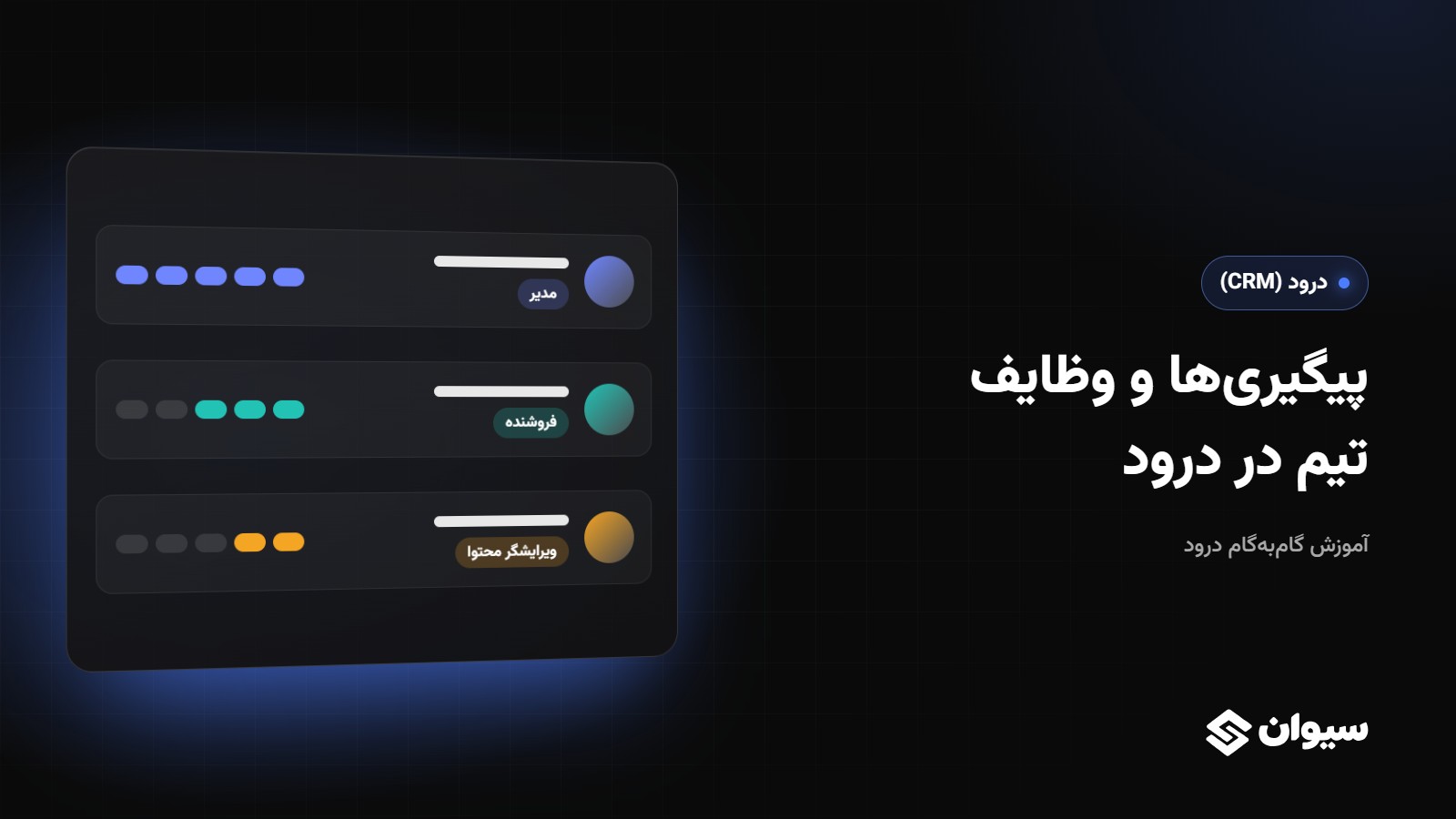
دو چیز کار تیم فروش را از هم جدا نمیکند: یادداشتهایی که میماند و کارهایی که دستبهدست میشود. پیگیریها اولی را حل میکنند و وظایف دومی را.
| شناسنامهی این آموزش | توضیح |
|---|---|
| شناسهی قابلیت | DRD-13 |
| مسیر در پیشخوان | پروندهی مخاطب › پیگیریها / درود › کار روزانه › وظایف تیم |
| مناسب برای | فروشنده، کارشناس و مدیر |
| پیشنیاز | کلید «پیگیریهای مخاطب»؛ برای وظایف دستکم یک فروشنده یا کارشناس فعال |
| آخرین بازبینی با درود | ۶ آبان ۱۴۰۵ (بازبینی پنجم) |
هدف این آموزش
پیگیری را سریع و یکدست ثبت کنید و وظیفهای بسازید که صاحب، مهلت و اولویت داشته باشد و تا آخر دنبال شود.
بخش ۱: پیگیریها
- در پروندهی مخاطب، زبانهی «فعالیتها و پیگیریها» را باز کنید؛ کارت «پیگیریها» زیر فعالیتهاست.
- متن را بنویسید یا از دکمههای متن آماده و هشتگ بالای کادر استفاده کنید.
- «ثبت پیگیری» را بزنید.
متنهای آماده: مدیر در همان کارت فهرستی میسازد؛ هر خط یک متن (حداکثر ۳۰). متنهایی که تیم زیاد تایپ میکند هم خودکار با برچسب «پرتکرار» پیشنهاد میشوند.
نکتهی حرفهای: برای اطلاع یک همکار، در متن پیگیری دکمهی «منشن» را بزنید و او را انتخاب کنید تا اعلان بگیرد. اعلانها، یادآورها و منشن
بخش ۲: وظایف
وظیفه کاری است که یک نفر برای نفر دیگر تعریف میکند؛ معمولاً بین فروشنده و کارشناس. مثلاً «قیمت این سه کالا را دربیاور» یا «مرسولهی سفارش ۱۲۴ را ارسال کن».
ساخت وظیفه
- در وظایف تیم «وظیفهی جدید» را بزنید.
- عنوان وظیفه (اجباری) و شرح را بنویسید؛ شرح میتواند متن یا ویس باشد («ضبط ویس»).
- منشن را انتخاب کنید: کاربر پنل، فروشنده یا کارشناسی که کار با اوست (اجباری). فقط افراد فعال همین حساب در فهرستاند.
- اگر لازم است شماره فاکتور، ایجادکننده، مهلت انجام و اولویت (فوری، معمولی، کماهمیت) را بگذارید. اگر ایجادکننده را خالی بگذارید، خود شما ثبت میشوید. برای مهلت، گزینههای آمادهی «امروز»، «فردا»، «سه روز دیگر»، «یک هفته دیگر» و «یک ماه دیگر» هست.
- مخاطب و معامله: اگر وظیفه دربارهی یک مشتری است، مخاطب را جستجو و انتخاب کنید؛ بعد میتوانید یکی از معاملههای همان مخاطب را هم وصل کنید.
- «ذخیرهی وظیفه» را بزنید.
وظیفهی وصلشده در پروندهی همان مخاطب (زبانهی «معاملهها و وظایف») و در صفحهی همان معامله دیده میشود و از کارت وظیفه با یک کلیک به پرونده یا معامله میروید. وظیفهای که از پروندهی مخاطب یا صفحهی معامله بسازید، خودکار به همان وصل است.
وظیفه خودکار هم ساخته میشود: وقتی پیام اطلاعرسانی برای کارشناس در پیامرسان میرود، دکمهی «وظیفه» زیر همان پیام هست.
منشن همان لحظه در زنگولهی درود (و در اپ اندروید روی گوشی) اعلان «وظیفهی تازه» میگیرد؛ با لمس اعلان، همان وظیفه باز میشود.
پیش بردن وظیفه
- نمای ترلویی: سه ستون «لیست وظایف»، «در حال انجام» و «تکمیلشده». کارت را بین ستونها بکشید. اگر جابهجایی پیامی را که قبلاً به مشتری رفته دوباره بفرستد، درود میپرسد «دوباره ارسال شود؟».
- وظیفههای پروژه در همین برد: وظیفهی پروژههایی که عضوشان هستید هم اینجا با 📁 و نام پروژه میآید. ستونهای این برد همیشه وضعیتاند؛ برد هر پروژه ستونهای خود آن پروژه را دارد. با دکمههای بالای برد («همه»، «بدون پروژه» یا نام یک پروژه) فقط همانها را ببینید. با کلیک روی وظیفهی پروژه، همان وظیفه در صفحهی پروژه باز میشود تا چکلیست، فاز، تکرار و پیوستهایش را هم داشته باشید.
- جزئیات وظیفه: «شروع»، «انجام شد» یا «لغو» با دلیل؛ دلیل لغو در وظیفه و مرکز پیام ثبت میشود.
- ویرایش: در جزئیات وظیفه «ویرایش» را بزنید تا عنوان، شرح، شماره فاکتور، منشن، مهلت و اولویت را عوض کنید. اگر منشن عوض شود، منشن تازه اعلان میگیرد.
- مرسوله: روش ارسال، کد پیگیری یا عکس رسید ارسال.
- لاگ پیشرفت: هر قدم را با متن یا ویس ثبت کنید. نام نویسنده را درود خودش از حساب شما برمیدارد و کنار هر قدم نشان میدهد.
- بایگانی: کارهای تمامشده به «بایگانی وظایف» میروند و با «بازگرداندن» برمیگردند.
- حذف و سطل بازیافت: وظیفهی حذفشده ۹۰ روز در «سطل بازیافت» (دکمهی بالای همین صفحه) میماند و با «بازگرداندن» با گزارشهایش برمیگردد.
- منتظر تأیید: وظیفهی پروژهای که تأییدکنندهی نهایی دارد با «انجام شد» تمام نمیشود؛ منتظر تأیید میماند تا تأییدکننده تأییدش کند.
- پروژه: وظیفهای که در یک پروژه ساخته شده، اینجا هم با نام پروژه دیده میشود. وظیفههای پروژهای که عضوش نیستید را نمیبینید. پروژهها: برد کانبان، اعضا و پیشرفت
چکلیست انجام کار
پیگیریها و وظایف تیم در درود — saveone.ir/blog/doroud-crm-followups-tasks
مثال واقعی
فروشنده درخواست مشتری را ثبت میکند ولی قیمت یک کالا را نمیداند. وظیفهای برای کارشناس با شماره فاکتور و مهلت «امروز» میسازد. کارشناس کارت را به «در حال انجام» میبرد، قیمت را درمیآورد و «انجام شد» میزند. فروشنده همان لحظه قیمت را برای مشتری میفرستد.
خطاهای رایج
| مشکل | علت | راهحل |
|---|---|---|
| «انتخاب منشن الزامی است.» | گیرندهی وظیفه انتخاب نشده | یک کاربر، فروشنده یا کارشناس فعال انتخاب کنید |
| «این مسئول در سازمان شما نیست یا غیرفعال است.» | منشن غیرفعال شده یا مال حساب دیگری است | منشن فعال دیگری انتخاب کنید |
| «هیچ فروشنده/کارشناس فعالی ثبت نشده.» | فهرست فروشندهها و کارشناسها خالی است | در تنظیمات › تیم و دسترسی ثبتشان کنید |
| فهرست متنهای آماده قابل ویرایش نیست | فقط مدیر میتواند تغییر دهد | از مدیر بخواهید |
آموزش بعدی: اعلانها، یادآورها و منشن