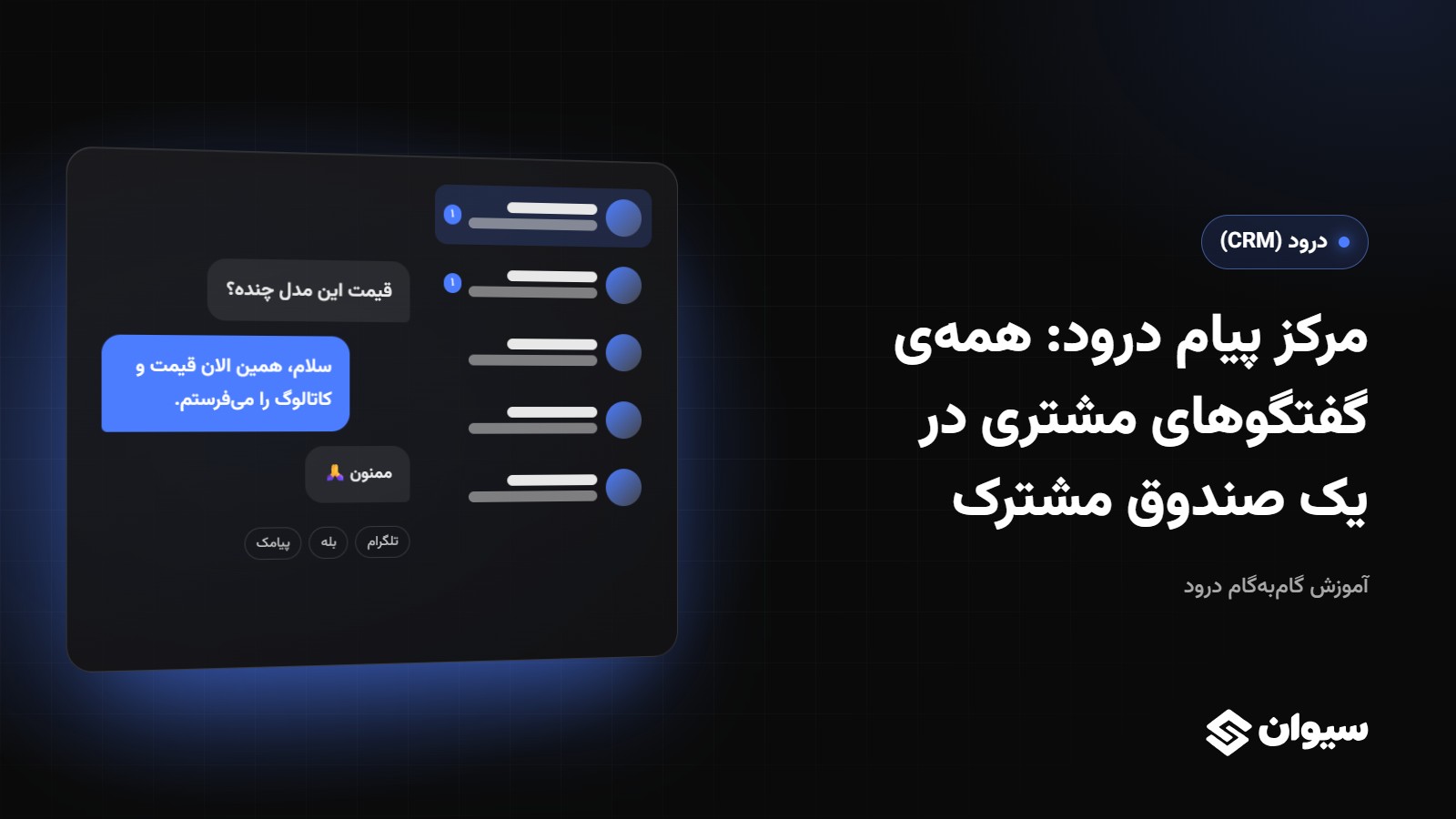
اگر پیامهای مشتری در چند گوشی و چند برنامه پخش باشند، دیر یا زود یکیشان بیپاسخ میماند و هر پیام بیپاسخ یعنی یک فروش از دست رفته. مرکز پیام درود همهی گفتگوها را در یک صندوق مشترک برای کل تیم جمع میکند و پاسخ شما از همان کانالی میرود که مشتری پیام داده است.
| شناسنامهی این آموزش | توضیح |
|---|---|
| شناسهی قابلیت | DRD-10 |
| مسیر در پیشخوان | درود › کار روزانه › مرکز پیام |
| مناسب برای | فروشنده، اپراتور و مدیر |
| پیشنیاز | دستکم یک کانال وصلشده (آموزش DRD-03) |
| آخرین بازبینی با درود | ۶ آبان ۱۴۰۵ (بازبینی پنجم) |
هدف این آموزش
در مرکز پیام سریع پاسخ بدهید، فایل و ویس بفرستید، صندوق را مرتب نگه دارید و هر فرستنده را به مخاطب تبدیل کنید.
قدم ۱: پاسخ دادن
- گفتگو را از فهرست باز کنید. ردیف هر گفتگو آخرین پیام، کانال و شمار خواندهنشدهها را نشان میدهد.
- متن را بنویسید و بفرستید. لازم نیست بدانید مشتری از کدام کانال آمده؛ پاسخ از همان کانال میرود.
- برای پاسخ به یک پیام مشخص، روی آن «ریپلای» را بزنید. پیام خودتان را با «ویرایش» و «حذف» اصلاح کنید.
- برای دستورهای آماده، در کادر پیام «/» بزنید و از فهرست انتخاب کنید.
چکلیست انجام کار
مرکز پیام درود: همهی گفتگوهای مشتری در یک صندوق مشترک — saveone.ir/blog/doroud-crm-message-center
قدم ۲: فایل، ویس و فوروارد
- پیوست: «پیوست فایل» را بزنید یا فایل را روی گفتگو رها کنید. زیرنویس فقط با اولین فایل میرود؛ در تلگرام و بله زیر خود عکس مینشیند.
- ویس: دکمهی میکروفون را بزنید و صحبت کنید. اگر مرورگر اجازهی میکروفون نداد، پیام «دسترسی به میکروفون ممکن نشد» میآید.
- فوروارد: پیوست یک پیام را روی گفتگوی مقصد در فهرست بکشید و تأیید کنید. فایل دوباره بارگذاری نمیشود.
قدم ۳: صندوقی که همیشه مرتب است
- سنجاق کردن: گفتگوی مهم بالای فهرست میماند. حداکثر شمار سنجاقها در تنظیمات قابلیتها تعیین میشود.
- بایگانی: گفتگوی تمامشده از جلوی چشم میرود، بدون اینکه چیزی پاک شود. «خروج از بایگانی» آن را برمیگرداند.
- علامت خواندهنشده: اگر باید بعداً برگردید، گفتگو را دوباره خواندهنشده کنید.
- جستجو و فیلتر تاریخ: با نام، شماره یا متن پیام و بازهی «از تاریخ» تا «تا تاریخ».
این تنظیمات برای هر کاربر جداست؛ سنجاق و بایگانی شما صندوق همکارتان را به هم نمیریزد.
قدم ۴: هر فرستنده، یک مخاطب
اگر فرستنده هنوز مخاطب نیست، «افزودن مخاطب» را بزنید و نام، شرکت، موبایل و وبسایت را بنویسید. از منوی هر گفتگو «صفحهی مخاطب» و «کپی شماره» هم در دسترس است.
قدم ۵: مدیریت مخاطب بدون ترک گفتگو
کنار گفتگو، پنل پرونده باز است (با دکمهی «پرونده» بالای گفتگو باز و بسته میشود). هر کاری که در پروندهی مخاطب میکنید، همینجا هم ممکن است:
| زبانه | چه کاری |
|---|---|
| خلاصه | اطلاعات تماس، وضعیت، مسئول، تگها، شرکت و اطلاعات تکمیلی؛ همه قابل تغییر |
| فعالیتها | فعالیت تازه، «انجام شد»، تعویق و یادداشت پیگیری |
| فروش | معاملهها، وظایف، سوابق خرید و سفارشها و پیشفاکتورها؛ با دکمهی «ثبت سفارش» و «معاملهی تازه» |
«باز کردن پروندهی کامل» همهی بخشها را در صفحهی جدا نشان میدهد. در فهرست گفتگوها، مخاطب با تصویر دایرهای و شرکت با تصویر مربع گوشهگرد دیده میشود.
اتصال به مخاطب (برای همکار بیرون از پنل)
گاهی لازم است همکاری که در پنل نیست (مثلاً تأمینکننده) گفتگوی یک مشتری را همزمان ببیند. در تنظیمات قابلیتها › اتصال به مخاطب او را با نام نمایشی، موبایل و کانال دریافت اضافه کنید. از آن به بعد با دستور merge در مرکز پیام، هر پیامی که آن مخاطب میفرستد برای همکار هم میرود و همکار میتواند از همان پیامرسان جواب بدهد. حالتها: همهی پیامها، فقط پیام اول هر مخاطب تازه، یا فقط گفتگوهای متصل.
هشدار: سوییچ «اتصال به مخاطب» در ابتدا خاموش است؛ تا روشنش نکنید هیچکدام از این تنظیمات کار نمیکند.
در موبایل
فهرست گفتگوها و خود گفتگو دو صفحهی جدا هستند و در گفتگو دکمهی بازگشت به فهرست دارید. پنل پرونده با دکمهی «پرونده» روی گفتگو باز میشود.
مثال واقعی
مشتری در بله مینویسد «قیمت یخچال ساید بای ساید مدل X چنده؟». فروشنده گفتگو را باز میکند، قیمت را از قیمتهای همکاران میبیند، کاتالوگ را روی گفتگو رها میکند، پاسخ میدهد و گفتگو را سنجاق میکند تا فردا پیگیری کند. کمتر از یک دقیقه طول کشید.
ارتباط با بقیهی درود
- پیام گروهی به چند مخاطب: ارسال گروهی
- قدم بعدی بعد از گفتگو: فعالیتها و تقویم
- قیمت همکاران هنگام پاسخ: قیمتهای همکاران
خطاهای رایج
| مشکل | علت | راهحل |
|---|---|---|
| «این گفتگو دیگر وجود ندارد» | مخاطب با مخاطب دیگری ادغام شده | از فهرست، گفتگوی ادغامشده را دوباره انتخاب کنید |
| پیام ارسال نمیشود | کانال مخاطب غیرفعال یا مشتری ربات را بسته است | کارت کانال را در اتصال پیامرسانها بررسی کنید |
| حذف پیام دیده نمیشود | کلید «حذف پیام ارسالی» خاموش است | از تنظیمات قابلیتها روشن کنید |
| «این نوع فایل پذیرفته نمیشود (صفحهی وب، SVG یا اسکریپت).» | برای امنیت حساب، فایلهایی که در مرورگر اجرا میشوند پذیرفته نمیشوند | فایل را PDF، عکس یا فشرده (zip) کنید |
| «حجم فایل بیشتر از ۳۰ مگابایت است.» | فایل خیلی بزرگ است | فایل را کوچک یا فشرده کنید |
آموزش بعدی: ارسال گروهی