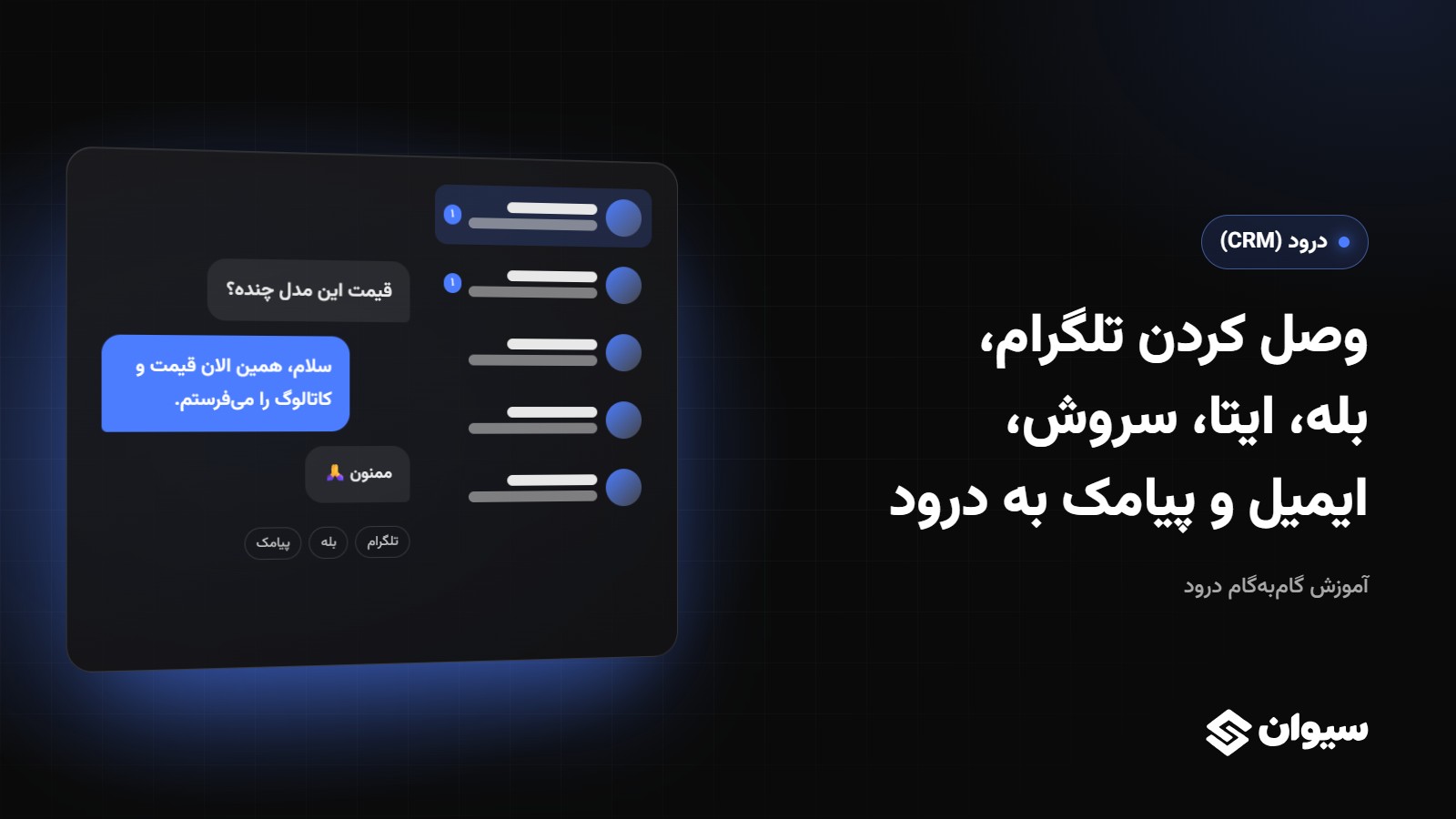
مشتری از هر راهی که راحتتر است پیام میدهد. اگر حتی یکی از این راهها به درود وصل نباشد، پیامهایش بیرون از چشم تیم میماند. در این آموزش همهی کانالها را یکییکی وصل میکنیم.
| شناسنامهی این آموزش | توضیح |
|---|---|
| شناسهی قابلیت | DRD-03 |
| مسیر در پیشخوان | درود › تنظیمات › کانالها و اتصالها › اتصال پیامرسانها |
| مناسب برای | مدیر حساب |
| پیشنیاز | ربات کسبوکار در پیامرسان؛ کلید پارسگرین برای پیامک |
| آخرین بازبینی با درود | ۲۶ مهر ۱۴۰۵ (بازبینی سوم) |
هدف این آموزش
پیامهای تلگرام، بله، ایتا، سروش، ایمیل، فرم سایت و پیامک در مرکز پیام دیده شوند و پاسخ شما از همان کانالی برود که مشتری پیام داده است.
کانالها و روش اتصال
| کانال | چه میخواهد | بعد از ذخیره |
|---|---|---|
| تلگرام، بله، ایتا | توکن ربات (Bot Token) | درود اتصال ربات را خودش ثبت میکند و پیامها فوراً میرسند |
| سروش پلاس | توکن ربات | پیامها بهصورت دورهای خوانده میشوند |
| ایمیل | نشانی، رمز، IMAP و SMTP | ایمیلهای تازه در مرکز پیام میآیند |
| المنتور و گفتینو | دکمهی «ساخت لینک وبهوک» | لینک را در فرم المنتور یا تنظیمات گفتینو بگذارید |
| وردپرس و ووکامرس | نشانی سایت، نام کاربری و Application Password | محصولات سایت در ثبت سفارش جستجو میشوند |
| پیامک | کلید API و شماره در «پنل پیامک (پارسگرین)» | پیامکهای درود از سرشمارهی شما میرود |
هشدار: کارت واتساپ فعلاً فقط مشخصات را ذخیره میکند؛ دریافت و ارسال پیام واتساپ هنوز در درود ساخته نشده است.
قدم به قدم: ربات بله یا تلگرام
- در خود پیامرسان یک ربات برای کسبوکارتان بسازید (در تلگرام با BotFather) و توکنش را کپی کنید.
- در درود به اتصال پیامرسانها بروید و روی کارت همان پیامرسان «پیکربندی» را بزنید.
- توکن را در کادر Bot Token بگذارید، «فعال باشد» را تیک بزنید و «ذخیره» را بزنید.
- وضعیت کارت باید «فعال» شود و نام کاربری ربات زیرش دیده شود.
- با گوشی خودتان به ربات پیام بدهید و پیام را در مرکز پیام ببینید.
هشدار: وقتی توکن را عوض میکنید، کادر را خالی نگذارید؛ ذخیره با کادر خالی توکن فعلی را پاک میکند. اگر فقط میخواهید وضعیت را ببینید، «بستن» را بزنید.
چکلیست انجام کار
وصل کردن تلگرام، بله، ایتا، سروش، ایمیل و پیامک به درود — saveone.ir/blog/doroud-crm-connect-channels
قدم به قدم: ایمیل
- روی کارت ایمیل «پیکربندی» را بزنید.
- نشانی ایمیل، رمز، IMAP Host و پورت (معمولاً ۹۹۳) و SMTP Host و پورت را وارد کنید.
- «تست اتصال قبل از ذخیره» را بزنید و فقط اگر موفق بود ذخیره کنید.
قدم به قدم: پیامک پارسگرین
- در پنل پیامک (پارسگرین) «ویرایش تنظیمات» را بزنید.
- کلید API و شمارهی پیامک را وارد کنید و «تست اتصال قبل از ذخیره» را بزنید.
- اگر از باشگاه پیامکی استفاده میکنید، «واکشی گروهها از پارسگرین» را بزنید و گروه باشگاه مشتریان را انتخاب کنید. باشگاه پیامکی، پیام اول و پیام دوم
هشدار: کلید پارسگرین سرویس پیامک کل درود شماست؛ مقدار اشتباه، ارسال همهی پیامکها را قطع میکند. کلید فعلی به دلایل امنیتی نمایش داده نمیشود؛ برای تغییر، کلید تازه را کامل وارد کنید.
متن دعوت به ربات
وقتی درود میخواهد به مشتریای پیام بدهد که هنوز ربات را استارت نزده، پیامکی با متن دعوت برایش میرود. این متنها را در پیام دعوت و پیام اول ببینید و ویرایش کنید؛ از {name} و {link} در متن استفاده کنید.
ارتباط با بقیهی درود
- پیامها به مرکز پیام میروند.
- کانال هر مخاطب در ارسال گروهی تعیین میکند پیام گروهی از کجا برود.
- محصولات ووکامرس در ثبت درخواست، پیشفاکتور و فاکتور جستجو میشوند.
چطور مطمئن شوید درست انجام شده
- کارت هر کانال «فعال» است.
- یک پیام آزمایشی از هر کانال در مرکز پیام آمده و پاسخ شما در همان کانال رسیده است.
خطاهای رایج
| مشکل | علت | راهحل |
|---|---|---|
| کارت «پیکربندیشده، غیرفعال» است | کلید فعال خاموش است | روی کارت کلید فعال را بزنید |
| پیام ربات نمیرسد | همان ربات به سامانهی دیگری وصل است | یک ربات فقط به یک حساب وصل میشود؛ اتصال قبلی را بردارید |
| ایمیل وصل نمیشود | IMAP یا پورت اشتباه است | از تنظیمات سرویس ایمیل نشانی دقیق را بگیرید و تست اتصال را بزنید |
| مشتری پیام ربات را نمیگیرد | هنوز ربات را استارت نزده | پیامک دعوت میرود؛ بعد از استارت، پیام خودکار میرسد |
آموزش بعدی: مخاطبان و پروندهی مشتری