درود را میشود در یک روز کاری آماده کرد، به شرط اینکه کارها را به ترتیب درست انجام دهید. اگر اول مخاطب وارد کنید و بعد تیم را بسازید، باید مسئول همه را دستی عوض کنید. این آموزش ترتیب درست را میگوید.
| شناسنامهی این آموزش | توضیح |
|---|---|
| شناسهی قابلیت | DRD-02 |
| مسیر در پیشخوان | پیشخوان › درود › تنظیمات |
| مناسب برای | مدیر حساب |
| پیشنیاز | خرید درود یا اشتراک فعال |
| آخرین بازبینی با درود | ۲ آبان ۱۴۰۵ (بازبینی چهارم) |
هدف این آموزش
در پایان روز اول، تیم شما وارد درود شده، کانالها وصلاند، پیام آزمایشی در مرکز پیام دیده شده و اولین مخاطب با مسئول درست ثبت شده است.
پیشنیازها
- حساب سیوان با نقش مدیر حساب
- توکن ربات بله یا تلگرام کسبوکارتان (اگر ندارید در قدم ۴ میسازید)
- کلید سرویس پیامک پارسگرین (اختیاری)
ده قدم به ترتیب
- اشتراک را فعال کنید: از فروشگاه پیشخوان، درود را بخرید یا پکیج اشتراک، تعداد کاربر و مدت را انتخاب کنید. جزئیات در اشتراک درود و تنظیمات قابلیتها.
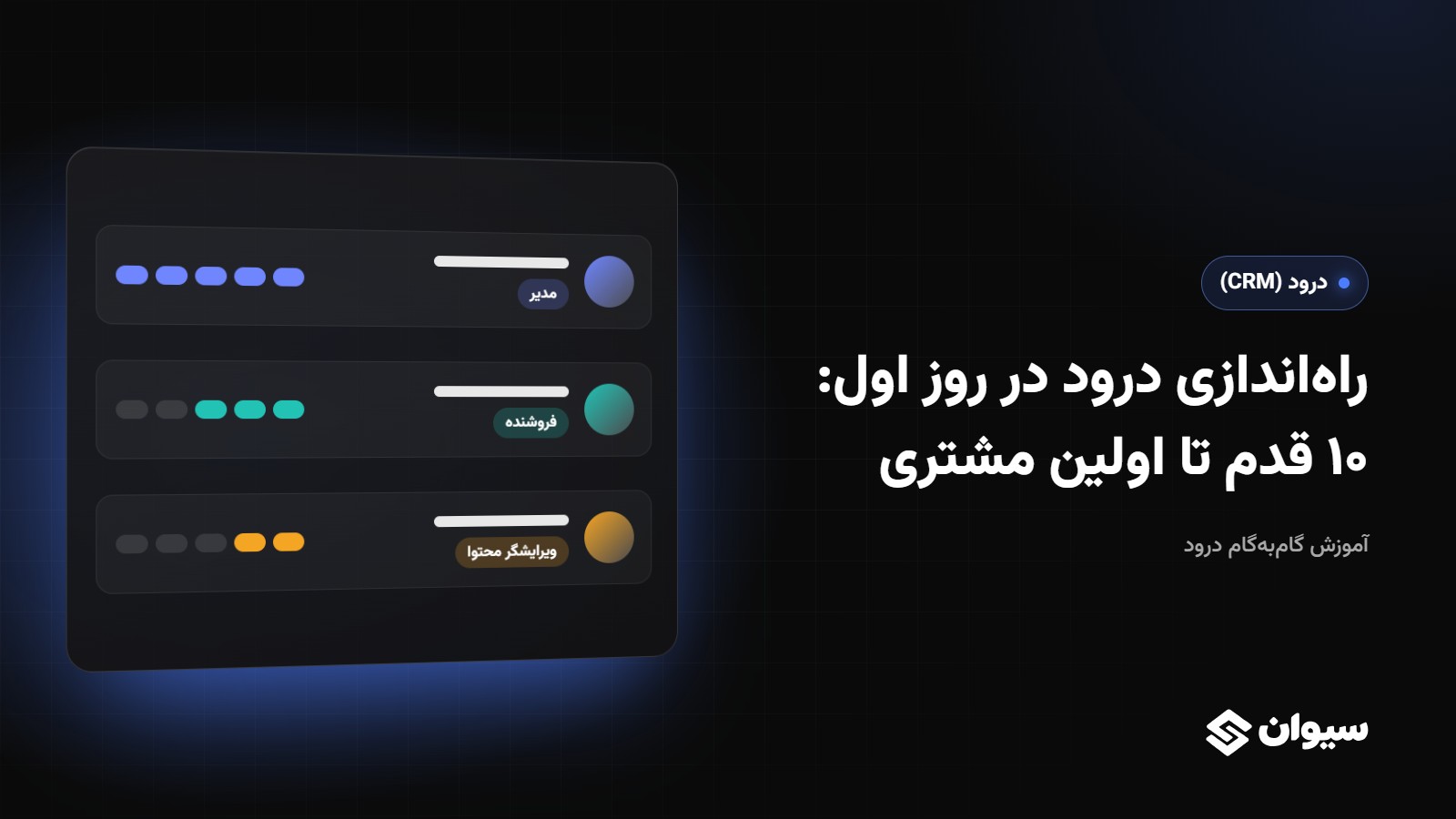
- همکاران را اضافه کنید: در پیشخوان › مدیریت حساب › تیم من برای هر همکار جایگاه درود بخرید، با ایمیلش دعوتش کنید و نقش فروشنده، کارشناس یا اپراتور بدهید. تیم و دسترسیها
- فروشندهها و کارشناسها را ثبت کنید: نام، موبایل و کانال فعال هر نفر. اعلانها و وظایف به همین افراد میرسد.
- کانالها را وصل کنید: در اتصال پیامرسانها توکن ربات بله یا تلگرام را بگذارید. وصل کردن پیامرسانها، ایمیل و پیامک
- سرویس پیامک را تنظیم کنید: کلید API و شمارهی پیامک را در پنل پیامک (پارسگرین) وارد و «تست اتصال قبل از ذخیره» را بزنید.
- تنظیمات مخاطب را بچینید: شیوههای آشنایی (اینستاگرام، سایت، معرفی…)، فیلدهای اضافه و قانون تخصیص خودکار مسئول. تنظیمات مخاطب: شیوهی آشنایی، فیلد اضافه، تخصیص خودکار
- قیفها را بسازید: مرحلههای قیف فروش و قیفهای معامله با احتمال موفقیت هر مرحله. معاملهها و قیفهای معامله
- اسناد را آماده کنید: واحد پول را در تنظیمات قابلیتها انتخاب کنید (پیشفرض تومان)، در کاتالوگ و سربرگ فاکتور پروفایل فاکتور (سربرگ، مهر و امضا) بسازید و کارتهای بانکی و روشهای ارسال را ثبت کنید. ثبت درخواست، پیشفاکتور و فاکتور
- متن پیامهای خودکار را بخوانید: در پیامهای خودکار همهی متنهایی را که درود از طرف شما میفرستد ببینید و با لحن خودتان یکی کنید. پیامهای خودکار، قوانین خودکار و اتوماسیون رویدادها
- آزمایش کنید: با گوشی خودتان به ربات پیام بدهید، پیام را در مرکز پیام ببینید، پاسخ بدهید و فرستنده را «افزودن مخاطب» کنید.
نکتهی حرفهای: اول تیم و قانون تخصیص خودکار را بسازید، بعد مخاطب وارد کنید. مخاطبی که هنگام ورود مسئول بگیرد، از همان روز اول صاحب پیگیری دارد.
مثال واقعی
فروشگاه لوازم خانگی با دو فروشنده و یک کارشناس قیمت: مدیر سه کاربر میسازد، ربات بله فروشگاه را وصل میکند و قانونی میگذارد که مخاطبهای تازه به نوبت بین دو فروشنده تقسیم شوند. از فردا هر کس به ربات پیام بدهد، خودکار یک فروشندهی مسئول دارد.
چطور مطمئن شوید درست انجام شده
- همکاران با نام کاربری خودشان وارد میشوند و فقط بخشهای مجاز نقششان را میبینند.
- کارت کانال در اتصال پیامرسانها «فعال» است.
- پیام آزمایشی شما در مرکز پیام آمده و پاسخ شما در گوشی رسیده است.
- مخاطب آزمایشی ستون «مسئول» دارد.
چکلیست: درست انجام شد؟
راهاندازی درود در روز اول: ۱۰ قدم تا اولین مشتری — saveone.ir/blog/doroud-crm-day-one-setup
خطاهای رایج
| مشکل | علت | راهحل |
|---|---|---|
| پیام به مرکز پیام نمیرسد | توکن اشتباه یا کانال غیرفعال | توکن را دوباره از ربات بگیرید، ذخیره کنید و کلید «فعال باشد» را بزنید |
| مخاطب تازه مسئول ندارد | قانون تخصیص خودکار ساخته نشده یا شرطش نخورده | در تنظیمات مخاطب › تخصیص خودکار یک قانون با شرط خالی بسازید |
| همکار منوی تنظیمات را نمیبیند | نقش او دسترسی ندارد | در نقشها و دسترسیها همان بخش را برای نقشش روشن کنید |
| پیامک ارسال نمیشود | کلید پارسگرین ذخیره نشده | در پنل پیامک (پارسگرین) کلید را کامل وارد و تست کنید |
آموزش بعدی: وصل کردن پیامرسانها، ایمیل و پیامک